




Taper une flèche dans un document ou un message semble anodin, jusqu’au moment où le clavier ne propose aucune touche dédiée. Les touches fléchées physiques déplacent le curseur, elles n’insèrent rien dans le texte. La recherche d’un raccourci clavier flèche renvoie le plus souvent vers les codes Alt et le pavé numérique, mais une autre piste existe : les caractères de direction invisibles, utilisés pour contrôler le sens d’affichage du texte sans afficher de symbole.
Caractères de direction invisibles sous Windows : ce que cachent les flèches
Windows prend en charge des caractères Unicode dits de formatage directionnel. Parmi eux, le LEFT-TO-RIGHT MARK (U+200E) et le RIGHT-TO-LEFT MARK (U+200F) modifient le sens de lecture du texte sans produire de glyphe visible à l’écran. Ces marqueurs ne sont pas des flèches au sens graphique du terme, mais ils remplissent la fonction de « guider » la mise en forme d’un texte multilingue ou bidirectionnel.
Pour les insérer sur Windows 10 ou 11, deux méthodes fonctionnent. La première passe par la Carte de caractères (charmap.exe), accessible depuis le menu Démarrer. En cochant « Vue avancée » et en recherchant « left-to-right » ou « right-to-left », le caractère apparaît et peut être copié dans n’importe quel champ de saisie.
La seconde méthode utilise le panneau Emoji et symboles (raccourci Win+.). Depuis les mises à jour récentes de Windows 11, ce panneau donne accès à des catégories de symboles élargies, y compris certains caractères de contrôle Unicode. Le résultat est un caractère invisible dans le texte final, qui influence uniquement l’orientation de l’affichage.

Codes Alt et pavé numérique : insérer une flèche visible au clavier
La méthode la plus documentée pour taper une flèche repose sur les codes Alt. Elle fonctionne sur tout clavier disposant d’un pavé numérique, que la disposition soit AZERTY ou QWERTY.
- Alt+24 produit la flèche vers le haut ↑. Maintenez la touche Alt enfoncée, tapez 2 puis 4 sur le pavé numérique, puis relâchez Alt.
- Alt+25 produit la flèche vers le bas ↓, selon le même principe.
- Alt+26 donne la flèche vers la droite →, et Alt+27 la flèche vers la gauche ←.
Un prérequis souvent oublié : la touche Verr Num doit être activée. Les chiffres de la rangée supérieure du clavier (au-dessus des lettres) ne fonctionnent pas pour cette manipulation. Seul le pavé numérique situé à droite produit le bon résultat.
Sur un ordinateur portable sans pavé numérique
La plupart des PC portables compacts n’ont pas de pavé numérique physique. Certains modèles (notamment chez ASUS et Dell) intègrent un pavé numérique secondaire activable via la touche Fn ou une combinaison spécifique. Vérifiez si des chiffres sont sérigraphiés en petit sur les touches J, K, L ou sur le pavé tactile.
Si aucun pavé numérique n’est disponible, la Carte de caractères Windows ou le panneau Win+. restent les alternatives les plus fiables. Copier-coller la flèche depuis un tableau de référence en ligne est aussi une solution rapide, sans raccourci clavier à mémoriser.
Flèches sur macOS et claviers mobiles : d’autres chemins
Sur Mac, les codes Alt Windows ne fonctionnent pas. L’insertion de flèches passe par le Visualiseur de caractères, accessible via Ctrl+Cmd+Espace ou depuis le menu « Édition » de la plupart des applications. En tapant « arrow » ou « flèche » dans la barre de recherche du visualiseur, tous les caractères de direction Unicode apparaissent.
Les claviers virtuels mobiles ont évolué sur ce point. Depuis 2023-2024, Gboard (Android), SwiftKey et le clavier Apple iOS proposent un pavé de navigation optionnel avec des flèches de déplacement du curseur. Ces flèches déplacent le point d’insertion dans le texte, elles n’insèrent pas de symbole flèche. La distinction est subtile mais elle explique pourquoi chercher « raccourci clavier flèche » sur mobile renvoie rarement vers l’insertion de caractères.
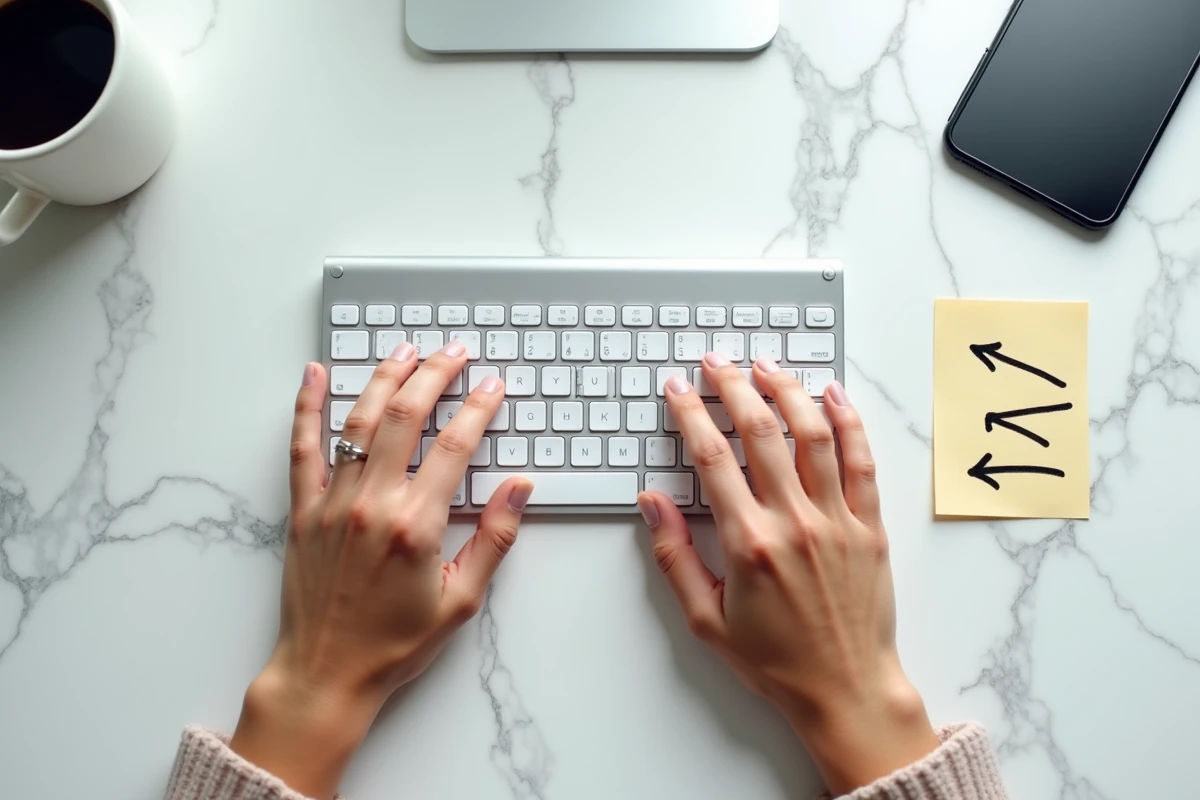
Insérer une flèche dans Word par autocorrection
Word pour Microsoft 365 convertit automatiquement certaines séquences de caractères en symboles. Taper deux tirets suivis du signe supérieur (–>) produit une flèche →. La séquence inverse (<–) donne ←. Ce comportement dépend des options d’autocorrection, activées par défaut mais désactivables dans les paramètres de vérification.
Depuis fin 2023, Microsoft a aussi amélioré la prise en charge des flèches dans la fonction « Rechercher et remplacer » de Word. Il est désormais possible de coller un caractère flèche directement dans le champ de recherche pour localiser toutes ses occurrences dans un document, ce qui n’était pas systématiquement fiable dans les versions antérieures.
Touches fléchées du clavier et déplacement du curseur : une confusion fréquente
Les quatre touches fléchées physiques (haut, bas, gauche, droite) situées entre le clavier principal et le pavé numérique servent exclusivement à déplacer le curseur ou le pointeur dans une interface. Elles ne produisent aucun caractère imprimable. Appuyez sur une touche fléchée dans un éditeur de texte : le curseur bouge, rien ne s’écrit.
Cette confusion alimente une bonne partie des recherches autour du raccourci clavier flèche. L’utilisateur voit des flèches sur son clavier et s’attend logiquement à pouvoir les insérer dans un texte. En réalité, ces touches envoient des codes de contrôle au système d’exploitation, pas des caractères Unicode.
Quelques logiciels spécialisés (AutoCAD, certains éditeurs de code) interceptent les touches fléchées pour des fonctions de navigation avancée. Si le curseur disparaît ou ne répond plus dans ce type d’application, le problème vient souvent d’un conflit entre les pilotes du clavier, le pilote de la souris et les paramètres du pointeur tactile. Mettre à jour les pilotes via le Gestionnaire de périphériques Windows résout la majorité de ces blocages.
La prochaine fois que vous chercherez à insérer une flèche, la question à trancher est simple : faut-il un symbole visible (codes Alt, autocorrection Word, visualiseur de caractères) ou un marqueur invisible de direction (caractères Unicode de formatage) ? La réponse dépend du contexte d’utilisation, et les deux chemins passent par des mécanismes très différents du système d’exploitation.