



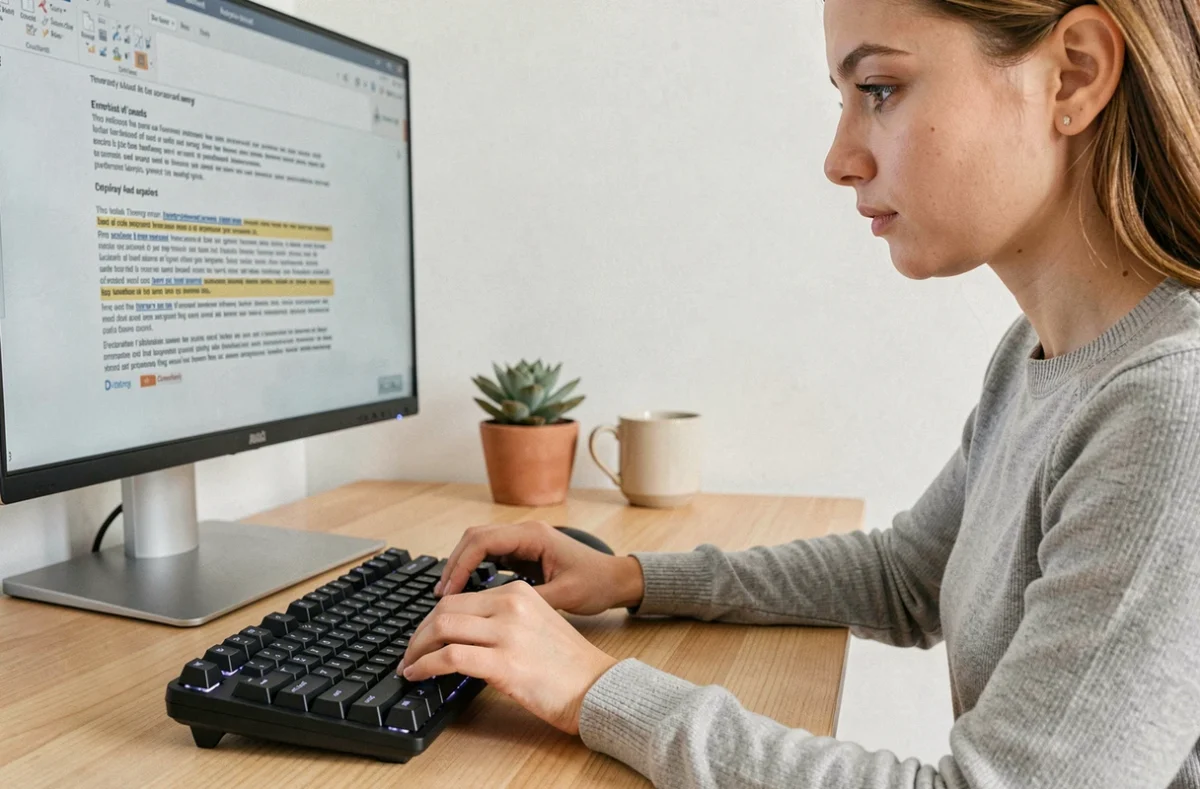
Le raccourci clavier couper, c’est Ctrl + X sur Windows et Cmd + X sur Mac. Deux touches enfoncées simultanément, et le texte ou le fichier sélectionné disparaît de son emplacement d’origine pour atterrir dans le presse-papiers, prêt à être collé ailleurs. La différence avec le copier (Ctrl + C) tient en un mot : suppression. Couper retire l’élément source, copier le laisse en place.
Ce geste paraît anodin. Il constitue pourtant l’un des raccourcis les plus rentables en temps de travail quotidien, à condition de comprendre exactement ce qu’il fait, quand l’utiliser plutôt que copier, et comment le personnaliser sur les versions récentes de Windows.
Ctrl + X face à Ctrl + C : ce que le presse-papiers retient vraiment
Le presse-papiers de Windows et de macOS ne distingue pas un élément coupé d’un élément copié. Dans les deux cas, la donnée est stockée temporairement en mémoire. La seule différence se joue côté source : Ctrl + C conserve l’original, Ctrl + X le marque pour suppression.
| Action | Raccourci Windows | Raccourci Mac | Effet sur la source | Contenu du presse-papiers |
|---|---|---|---|---|
| Copier | Ctrl + C | Cmd + C | Aucun (l’original reste) | Copie de l’élément |
| Couper | Ctrl + X | Cmd + X | Suppression après collage | Copie de l’élément |
| Coller | Ctrl + V | Cmd + V | – | Insère le contenu stocké |
Dans un traitement de texte (Word, Google Docs, LibreOffice), la suppression de la source est immédiate : le texte sélectionné disparaît dès que vous appuyez sur Ctrl + X. Dans l’explorateur de fichiers Windows, le fichier n’est supprimé qu’au moment du collage. Si vous coupez un fichier puis changez d’avis, il suffit de ne pas coller ou d’appuyer sur Échap pour annuler l’opération.

Ce détail compte : couper un fichier volumineux dans l’explorateur ne le déplace pas tant que Ctrl + V n’est pas exécuté. Le fichier reste physiquement au même endroit sur le disque jusqu’à la confirmation du collage.
Raccourci clavier couper dans un flux de travail concret
Copier-coller puis supprimer manuellement l’original prend trois étapes. Couper-coller n’en prend que deux. Sur une opération isolée, le gain est négligeable. Multiplié par des dizaines de manipulations quotidiennes, la différence devient tangible.
Un retour d’expérience publié en 2026 montre qu’une équipe support d’une société SaaS a réduit de près de moitié le temps de rédaction des réponses en systématisant les raccourcis clavier (Ctrl + X, Ctrl + C, Ctrl + V) plutôt que le copier-coller à la souris.
Les situations où couper surpasse copier sont précises :
- Réorganiser des paragraphes dans un document long : sélectionner un bloc de texte, Ctrl + X, positionner le curseur au nouvel emplacement, Ctrl + V. Pas besoin de revenir supprimer l’ancien passage.
- Déplacer des fichiers entre dossiers dans l’explorateur Windows : Ctrl + X sur le fichier, navigation vers le dossier cible, Ctrl + V. Le fichier change d’emplacement sans duplication temporaire visible.
- Restructurer du code dans un éditeur (VS Code, JetBrains) : couper une fonction entière pour la repositionner dans le fichier évite les erreurs de suppression manuelle de l’original.
En revanche, si vous avez besoin de conserver l’élément à son emplacement d’origine tout en le dupliquant ailleurs, Ctrl + C reste le bon choix. Couper n’a de sens que lorsqu’il y a déplacement, pas duplication.
Historique du presse-papiers Windows : récupérer un élément coupé par erreur
Depuis Windows 10, la combinaison Win + V ouvre l’historique du presse-papiers. Cette fonction stocke les derniers éléments copiés ou coupés (texte, images, liens) et permet de coller un élément antérieur sans refaire la manipulation.
Pour l’activer la première fois, appuyez sur Win + V, puis cliquez sur « Activer » dans la fenêtre qui apparaît. Une fois activé, chaque Ctrl + X ou Ctrl + C alimente cet historique.
L’intérêt pour le raccourci couper est direct : si vous coupez un passage par erreur et collez autre chose par-dessus, l’élément coupé n’est pas perdu. Il reste accessible dans l’historique tant que vous n’avez pas redémarré la machine ou vidé manuellement la liste.

L’autre filet de sécurité reste Ctrl + Z (annuler). Dans la plupart des applications, cette combinaison restaure le texte coupé à son emplacement d’origine, même après un collage ailleurs. Ctrl + Z fonctionne comme un retour arrière immédiat dans Word, Google Docs, les éditeurs de code et la majorité des logiciels de bureautique.
Personnaliser le raccourci couper avec PowerToys sur Windows 10 et 11
Les guides sur les raccourcis clavier s’arrêtent généralement aux combinaisons par défaut. La tendance récente, documentée entre 2024 et 2026, consiste à remapper ces raccourcis pour les adapter à l’ergonomie de chaque utilisateur ou à des outils métiers spécifiques.
L’outil gratuit PowerToys Keyboard Manager, édité par Microsoft, permet de réaffecter n’importe quelle combinaison de touches sur Windows 10 et 11. Vous pouvez par exemple :
- Déplacer Ctrl + X sur une combinaison plus accessible pour la main gauche si vous utilisez un clavier ergonomique ou un clavier mécanique compact.
- Associer la fonction couper à une touche unique inutilisée (certaines touches de fonction F13 à F24 sont disponibles sur des claviers étendus).
- Restreindre le remapping à une application spécifique, pour que le raccourci personnalisé ne s’applique que dans votre éditeur de texte ou votre tableur.
La procédure passe par l’installation de PowerToys depuis le Microsoft Store, puis l’ouverture du module Keyboard Manager. L’interface permet d’ajouter un remapping de raccourci en quelques clics, avec effet immédiat, sans redémarrage.
Accessibilité clavier et norme européenne EN 301 549
L’European Accessibility Act, dont l’implémentation s’appuie sur la norme EN 301 549 v3.2.1, impose que toutes les fonctions d’un service numérique soient utilisables intégralement au clavier. Cette obligation concerne les pop-ups de consentement, les menus complexes, les formulaires, et s’applique progressivement aux services numériques dans l’Union européenne à partir de 2025-2026.
Pour les utilisateurs, cela signifie que les raccourcis clavier comme Ctrl + X ne sont pas un confort optionnel : ils deviennent un mode d’interaction garanti par la réglementation. Les développeurs web et les éditeurs de logiciels doivent s’assurer que leurs interfaces répondent correctement aux commandes clavier standard, couper inclus.
Le raccourci clavier couper n’a rien de spectaculaire. Deux touches, un déplacement. Sa valeur se mesure sur la durée : moins de clics, moins d’erreurs de suppression manuelle, un flux de travail plus direct entre sélection et repositionnement.