



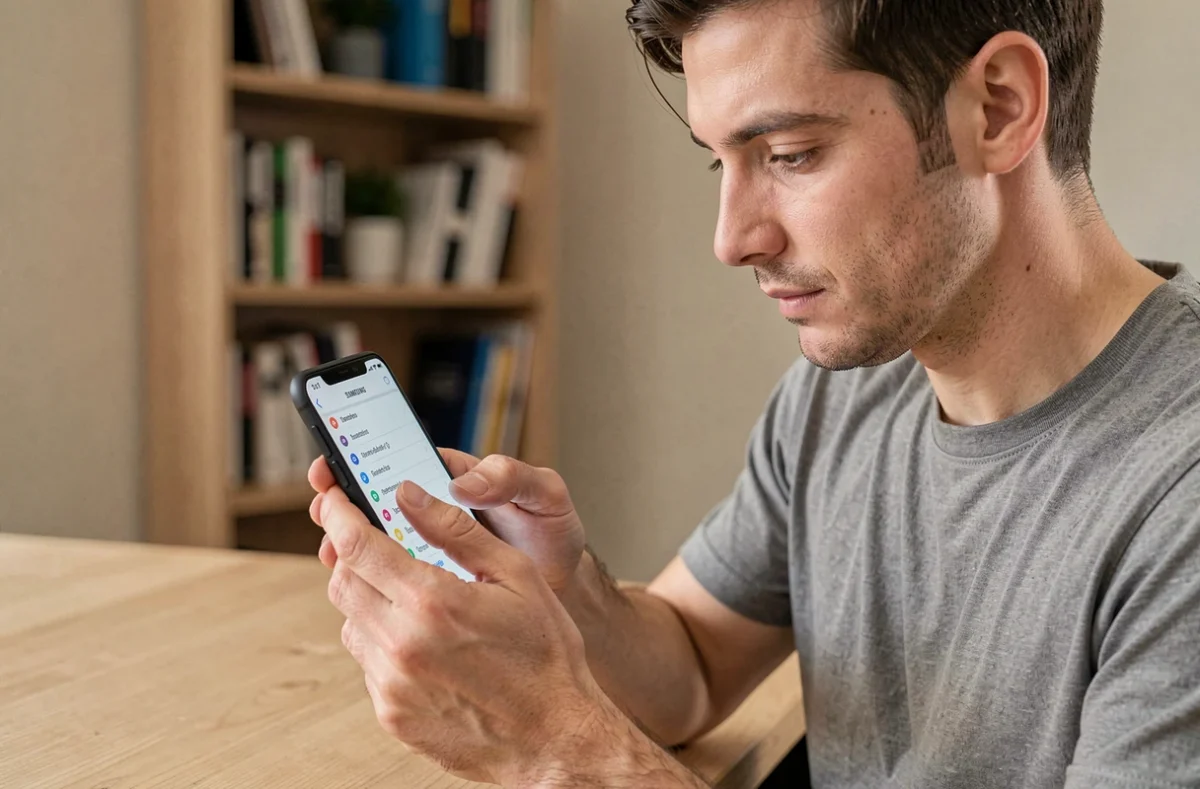
Les options développeur Samsung sont masquées par défaut sur tous les Galaxy sous Android 4.2 et versions ultérieures. Pour y accéder, on ne passe pas par un menu visible : il faut taper sept fois sur le numéro de version dans les paramètres du téléphone.
Ce geste déverrouille un écran entier de réglages avancés, utiles pour le débogage, le profilage d’applications ou la gestion de la connexion USB. Avant de commencer, il est utile de noter le modèle exact de son appareil dans Paramètres > À propos du téléphone, car les noms de menus et leur emplacement varient d’un Galaxy à l’autre.
Trouver le numéro de version sur un Samsung Galaxy
Le chemin le plus courant sur les appareils Samsung récents sous One UI est le suivant : Paramètres > À propos du téléphone > Informations sur le logiciel. C’est là que se trouve l’entrée « Numéro de version ».
Sur certains modèles plus anciens ou sous des versions antérieures de One UI, l’entrée peut s’appeler « Numéro de build » et se trouver directement dans « À propos du téléphone », sans sous-menu intermédiaire. Si on ne la voit pas immédiatement, la barre de recherche des Paramètres (icône loupe en haut) permet de taper « numéro de version » pour y accéder directement.
- Galaxy S et Galaxy A récents (One UI 5 et 6) : Paramètres > À propos du téléphone > Informations sur le logiciel > Numéro de version.
- Galaxy Tab et anciens modèles : Paramètres > Gestion générale > À propos du téléphone > Numéro de version, ou directement dans « À propos du téléphone » selon la version.
- Recherche rapide : dans la barre de recherche des Paramètres, taper « numéro » suffit en général à faire apparaître le bon raccourci.
Une fois sur cette ligne, on appuie sept fois dessus de façon répétée. Après le troisième ou quatrième appui, un message indique combien de frappes il reste. Au septième appui, une notification confirme que le mode développeur est activé.
Activer les options développeur Samsung : les sept appuis pas à pas
Voici la séquence complète, sans raccourci :
- Ouvrir l’application Paramètres (icône engrenage).
- Défiler jusqu’à « À propos du téléphone » et appuyer dessus.
- Appuyer sur « Informations sur le logiciel » si ce sous-menu existe sur votre modèle.
- Localiser la ligne « Numéro de version » et appuyer dessus sept fois consécutives.
- Saisir le code PIN ou le schéma de déverrouillage si le système le demande.
- Le message « Vous êtes maintenant un développeur ! » ou équivalent confirme l’activation.
Les options développeur apparaissent ensuite dans le menu principal des Paramètres, généralement tout en bas, sous « Gestion générale » ou directement dans la liste principale selon la version de One UI installée.
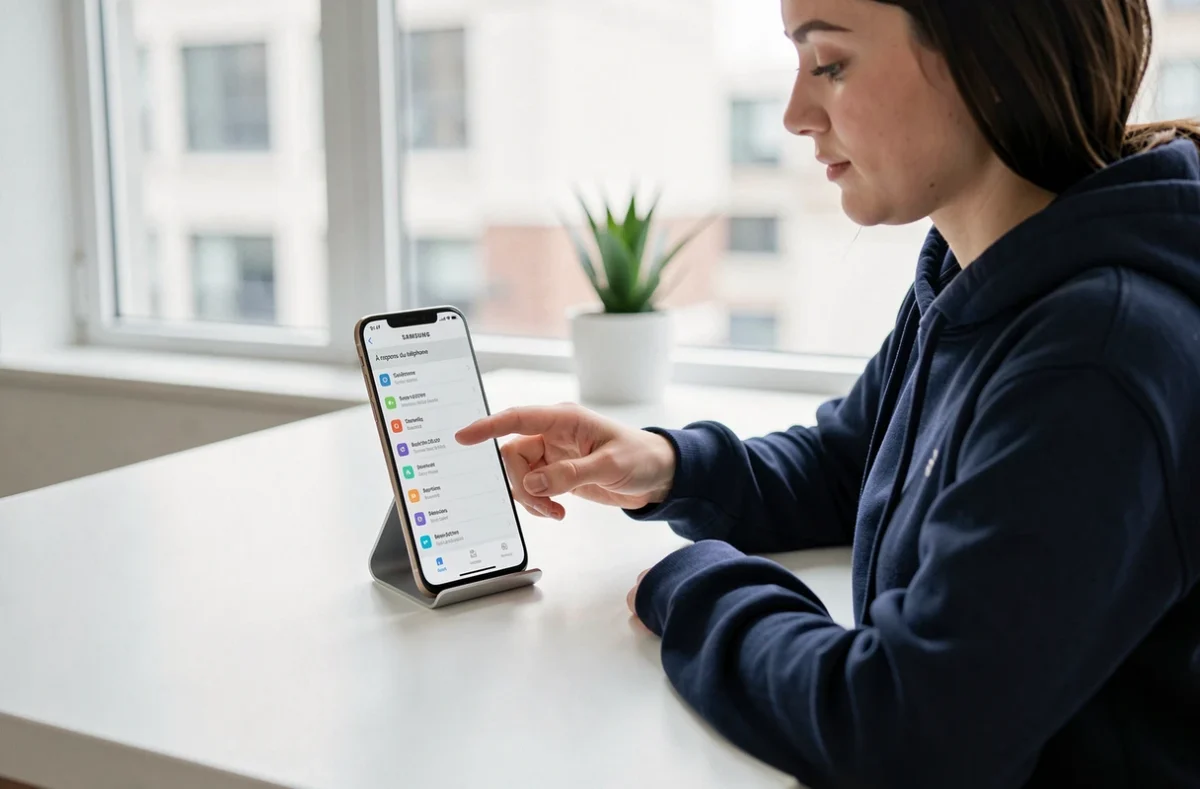
Le menu n’apparaît pas après sept appuis : causes et solutions
C’est le cas qui génère le plus de confusion. Plusieurs explications sont possibles, et elles ne se traitent pas de la même façon.
Une question de modèle ou de version logicielle
Sur certains Galaxy, notamment les modèles d’entrée de gamme ou des versions One UI moins récentes, le chemin vers le numéro de version est différent de celui décrit ci-dessus. Si les sept appuis ne déclenchent rien, il faut vérifier qu’on tape bien sur la ligne « Numéro de version » et non sur « Version Android », « Version de l’interface » ou « Version de la bande de base » – ces lignes sont proches mais n’activent pas le menu développeur.
La bonne ligne est toujours celle qui affiche une chaîne alphanumérique du type UP1A.231005.007 ou similaire. Si on a un doute, la recherche dans les Paramètres reste le chemin le plus fiable.
Une restriction imposée par l’organisation
Si le téléphone est fourni par un employeur ou géré par une école, l’accès aux options développeur peut être bloqué par une politique MDM (Mobile Device Management). Dans ce cas, les sept appuis ne produisent aucun effet, quel que soit le chemin suivi. Ce n’est pas un bug : c’est une restriction volontaire appliquée à distance par l’administrateur de l’appareil.
On distingue facilement les deux situations : sur un téléphone personnel, les sept appuis fonctionnent dès lors qu’on est sur la bonne ligne. Sur un appareil géré par une organisation, même le bon chemin reste inactif, et aucun message d’erreur n’est affiché. Dans ce second cas, contacter l’administrateur informatique est la seule voie possible.
Options développeur Samsung : ce qui est utile, ce qui est risqué
Activer le menu ne modifie rien en soi. Ce sont les réglages qu’on y active qui changent le comportement du téléphone. Il est utile de comprendre ce que chaque option fait avant de la toucher.
Le débogage USB
C’est l’option la plus demandée. Elle permet à un ordinateur connecté par câble de communiquer avec le téléphone via des outils de développement comme Android Studio ou ADB. Elle n’est pas nécessaire pour simplement afficher le menu développeur, et elle n’est pas utile pour un transfert de fichiers classique.
Un point à ne pas négliger : si le téléphone a déjà été connecté à un PC, l’invite de sélection du mode USB peut ne pas réapparaître automatiquement. Dans ce cas, il faut aller dans les options développeur et forcer le type de connexion USB manuellement.
Samsung intègre Knox comme couche de sécurité sur ses appareils Galaxy. Avant d’activer le débogage USB, il est préférable de n’autoriser la connexion qu’à un ordinateur de confiance et de désactiver cette option dès qu’elle n’est plus nécessaire. Une invite apparaît sur l’écran du téléphone pour autoriser ou refuser chaque nouvel ordinateur : ne jamais accepter sur un PC inconnu.
Les autres réglages avancés
Le menu développeur contient des dizaines d’options : vitesse des animations, rendu GPU, simulation de la localisation, limitation du nombre de processus en arrière-plan. Modifier ces paramètres sans savoir ce qu’ils font ne rend pas le téléphone plus rapide – cela peut au contraire changer son comportement de façon inattendue. L’activation du menu développeur est un accès, pas une optimisation automatique.
Désactiver les options développeur Samsung
Pour masquer à nouveau le menu, deux méthodes fonctionnent. La première : dans les options développeur elles-mêmes, le bouton en haut de l’écran permet de désactiver l’ensemble du menu en un appui. La seconde : une réinitialisation des paramètres réseau ou une réinitialisation complète supprime également le menu développeur.
Désactiver le menu ne réinitialise pas les réglages qui y ont été modifiés. Si on a changé la vitesse des animations ou activé le débogage USB, ces valeurs restent en mémoire même si le menu est masqué. Pour repartir d’une base propre, il faut remettre chaque option à sa valeur par défaut avant de désactiver le menu.