

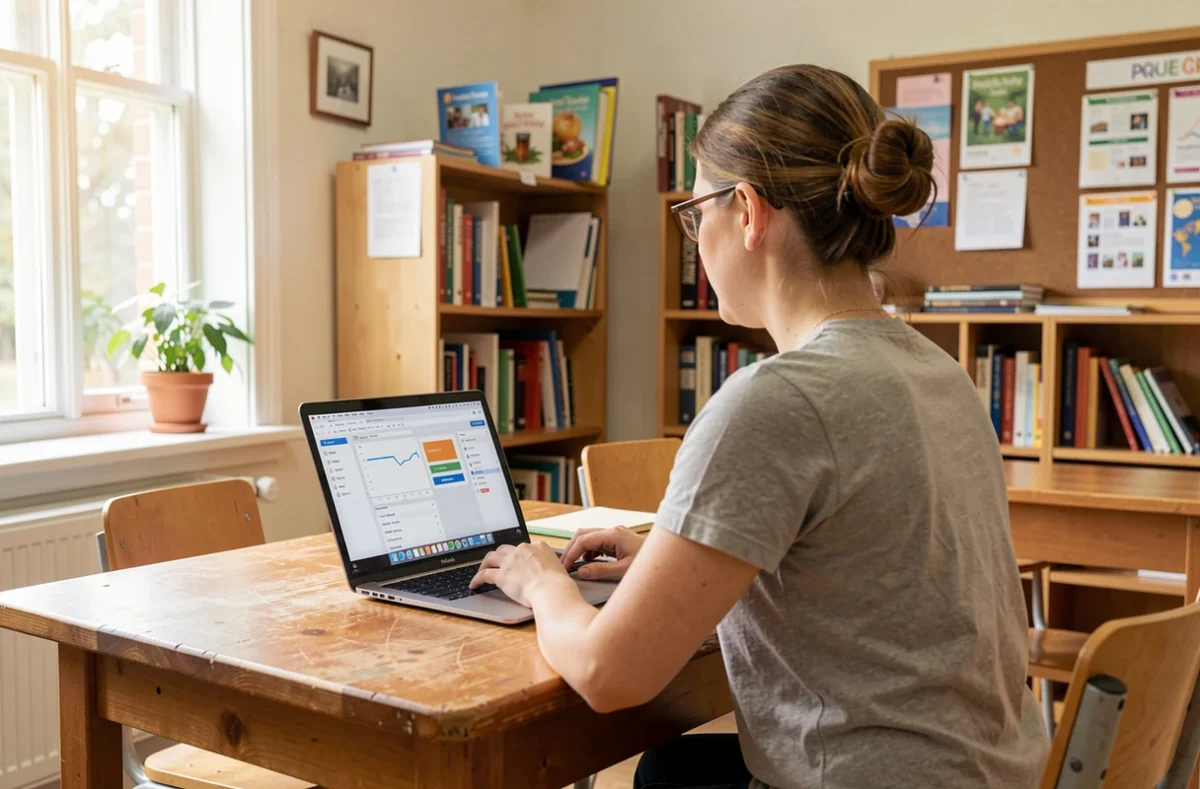
Le webmail de l’académie de Nantes s’ouvre dans un navigateur, à l’adresse de la messagerie nationale de l’Éducation nationale : messagerie.education.gouv.fr. Pour l’AC Nantes webmail, on saisit ses paramètres d’authentification académiques, puis on arrive sur la boîte aux lettres. Ce service s’adresse aux personnels de l’académie qui disposent d’une adresse professionnelle.
Adresse du webmail et messagerie Zimbra à Nantes
La messagerie professionnelle des personnels repose sur la suite collaborative Zimbra. L’accès se fait par le site messagerie.education.gouv.fr, depuis n’importe quel navigateur, sans logiciel à installer.
Une fois connecté, l’interface propose cinq onglets : Mail, Contacts, Calendrier, Tâches et Préférences. La zone de gauche affiche les dossiers, celle du centre la liste des messages, et la barre de recherche se trouve en haut à droite.
L’adresse de la boîte suit le modèle [email protected], soit ici une adresse en ac-nantes.fr. Les pages d’aide parlent d’une messagerie nationale : la messagerie Zimbra de Nantes et celle des autres académies partagent donc le même point d’entrée.
Identifiant et mot de passe pour se connecter
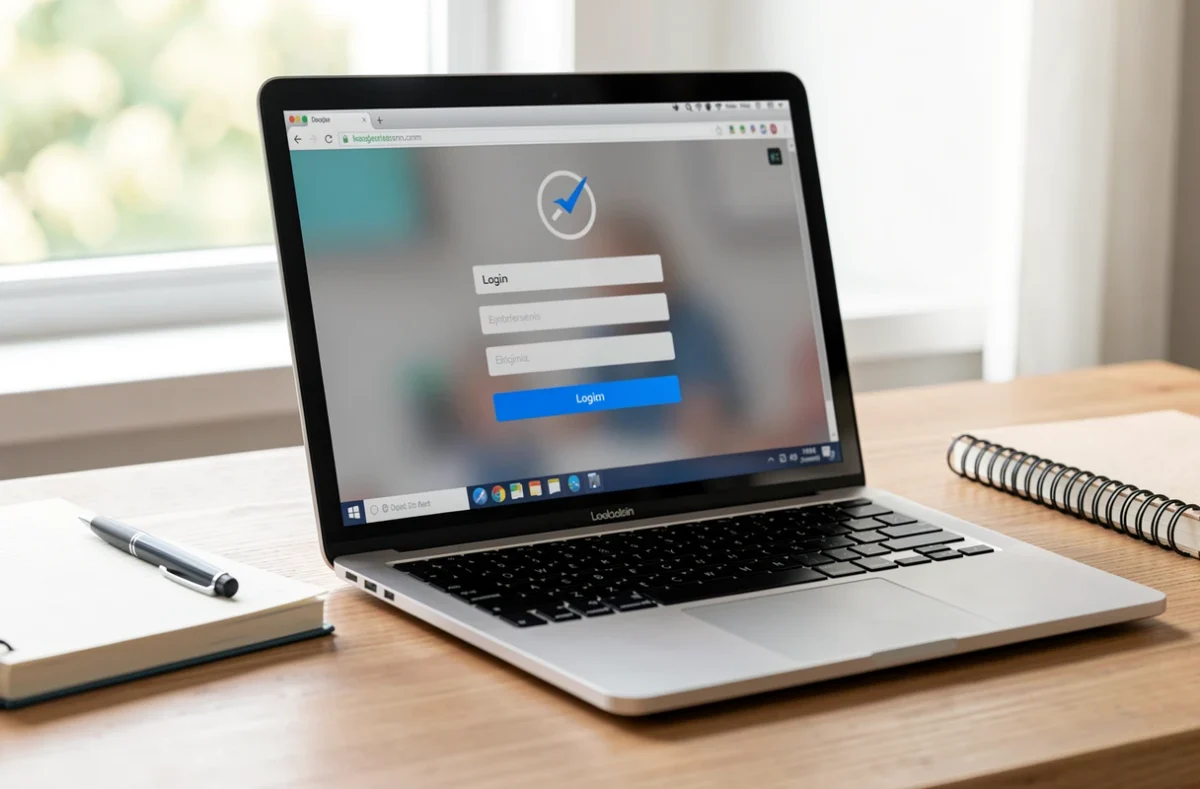
La page de connexion demande des paramètres d’authentification académiques. Le plus sûr est de saisir l’adresse complète de la boîte, car c’est elle que les guides officiels demandent comme nom d’utilisateur dans les applications.
Si ces paramètres vous sont inconnus, la documentation nationale renvoie vers l’assistance académique. Seule l’assistance de l’académie peut vous communiquer un identifiant que vous ne connaissez pas. Aucun site tiers ne peut le faire à sa place.
Sur un poste partagé, pensez à vous déconnecter après usage : la session reste ouverte dans le navigateur tant qu’on ne ferme pas la boîte.
Accès direct ou passage par l’intranet ETNA
L’académie de Nantes propose aussi son intranet, ETNA, que beaucoup de personnels utilisent comme porte d’entrée vers leurs applications professionnelles. Passer par ETNA ou par l’adresse directe mène à la même boîte aux lettres : seul le chemin change.
Hors du réseau de l’académie, une authentification renforcée peut être demandée en plus du mot de passe, selon la configuration de votre compte. Cette étape supplémentaire se règle avec l’assistance académique, car elle dépend de chaque situation.
Lire ses mails sur Thunderbird ou un smartphone
Pour un client de messagerie, la première étape se fait sur un ordinateur : il faut générer un mot de passe sécurisé dans l’onglet Préférences de la messagerie. Le mot de passe habituel ne sert plus dans l’application.
Les réglages indiqués par la documentation nationale sont les suivants :
- Serveur entrant : IMAP, imap.education.gouv.fr, port 993, sécurité SSL/TLS.
- Serveur sortant : SMTP, smtp.education.gouv.fr, port 587, sécurité STARTTLS.
- Nom d’utilisateur : l’adresse complète, avec le mot de passe sécurisé généré au préalable.
La documentation déconseille l’application Zimbra des magasins d’applications, gratuite mais pleine de publicités. Elle cite Bluemail, K-9 mail ou FairEmail comme alternatives sans publicité. Sans application, le navigateur du téléphone suffit : l’connexion au webmail depuis un mobile suit le même principe dans une autre académie.
Identifiant oublié ou mot de passe refusé
Un mot de passe refusé vient souvent d’une faute de frappe, d’une majuscule ou d’une saisie dans le mauvais champ. Vérifiez d’abord l’adresse complète, puis réessayez en tapant le mot de passe dans un champ de texte visible, pour contrôler ce que vous écrivez.
Si l’échec persiste, la procédure de réinitialisation passe par l’assistance de l’académie. Les étapes d’une autre académie, détaillées dans la page sur la récupération d’un mot de passe académique oublié, donnent une idée du déroulé, sans valoir pour Nantes à la lettre.
Quand le webmail ne s’ouvre pas
Quatre vérifications règlent la plupart des cas. Elles prennent moins de cinq minutes.
- Adresse du site : messagerie.education.gouv.fr, sans faute et sans ancien favori.
- Navigateur : essayer une fenêtre de navigation privée, qui écarte les cookies et le cache corrompus.
- Réseau : tester depuis un autre accès, par exemple le partage de connexion d’un téléphone.
- Appareil mobile : reconfigurer le compte avec un mot de passe sécurisé après une migration.
Une boîte pleine peut aussi bloquer la réception : supprimez les messages volumineux et videz la corbeille avant de conclure à une panne de connexion. Le message d’erreur affiché par la page aide à distinguer un problème d’identifiants d’un problème de service.
Si rien n’y fait, le service est peut-être en maintenance ou en incident. Les solutions face à un webmail académique en panne détaillent les pistes à explorer pendant ce temps.
Une fois l’accès rétabli, un peu de tri évite d’y revenir : la page sur l’organisation de la boîte académique nantaise explique comment ranger ses messages avec des dossiers et des filtres.
Le webmail Nantes reste donc une porte d’entrée unique, quel que soit l’appareil. Garder sous la main son adresse complète et, pour un client de messagerie, son mot de passe sécurisé évite la plupart des blocages.