

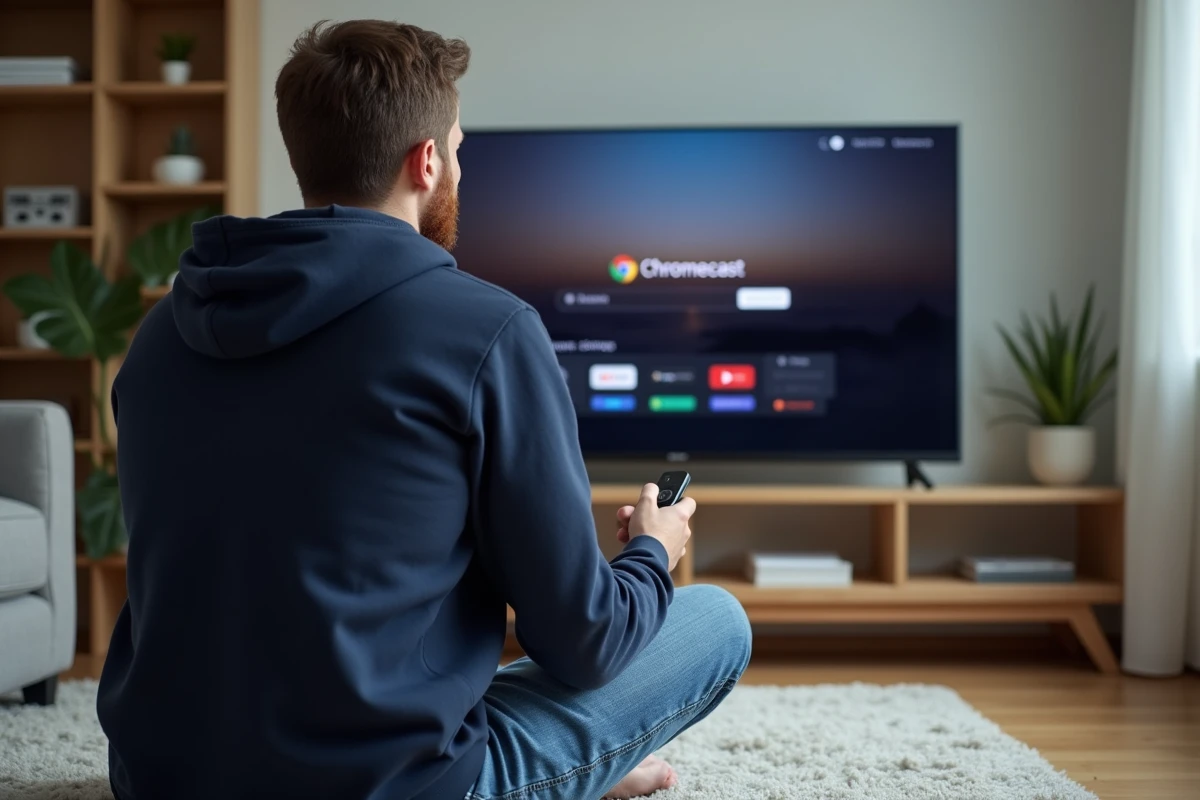
Un téléviseur connecté n’a rien d’un gadget, mais il suffit parfois d’un mauvais réglage pour transformer une soirée streaming en parcours du combattant. L’écran de veille ambiant, censé sublimer l’expérience Chromecast ou Google TV, cache aussi quelques pièges. Et derrière les promesses de personnalisation, certains choix techniques peuvent virer au casse-tête si l’on ne s’en méfie pas.
Entre Chromecast classique et Google TV Streamer 4K, le fossé n’est pas qu’une question de design ou de 4K clinquante. Il s’agit de compatibilité, de stabilité, et de la capacité à encaisser les mises à jour sans broncher. Un paramètre mal ajusté, et c’est l’enchaînement d’erreurs d’affichage, d’applications qui plantent, notamment lors du passage d’un mode d’affichage à l’autre. On ne compte plus les utilisateurs qui s’arrachent les cheveux à cause d’un conflit logiciel venu de nulle part.
L’écran de veille ambiant sur Chromecast et Google TV : à quoi sert-il et comment le personnaliser facilement
L’écran de veille ambiant va bien au-delà d’un simple économiseur d’écran. Il métamorphose la télévision en tableau numérique, galerie de souvenirs ou source d’informations sur mesure. Une fois activé, ce mode puise dans les albums Google Photos, mais aussi dans des ressources comme Facebook, Flickr ou des collections artistiques, tout en proposant l’heure et la météo en surimpression. Résultat : même éteint, le téléviseur s’invite dans votre quotidien, s’adaptant à vos goûts et à votre rythme.
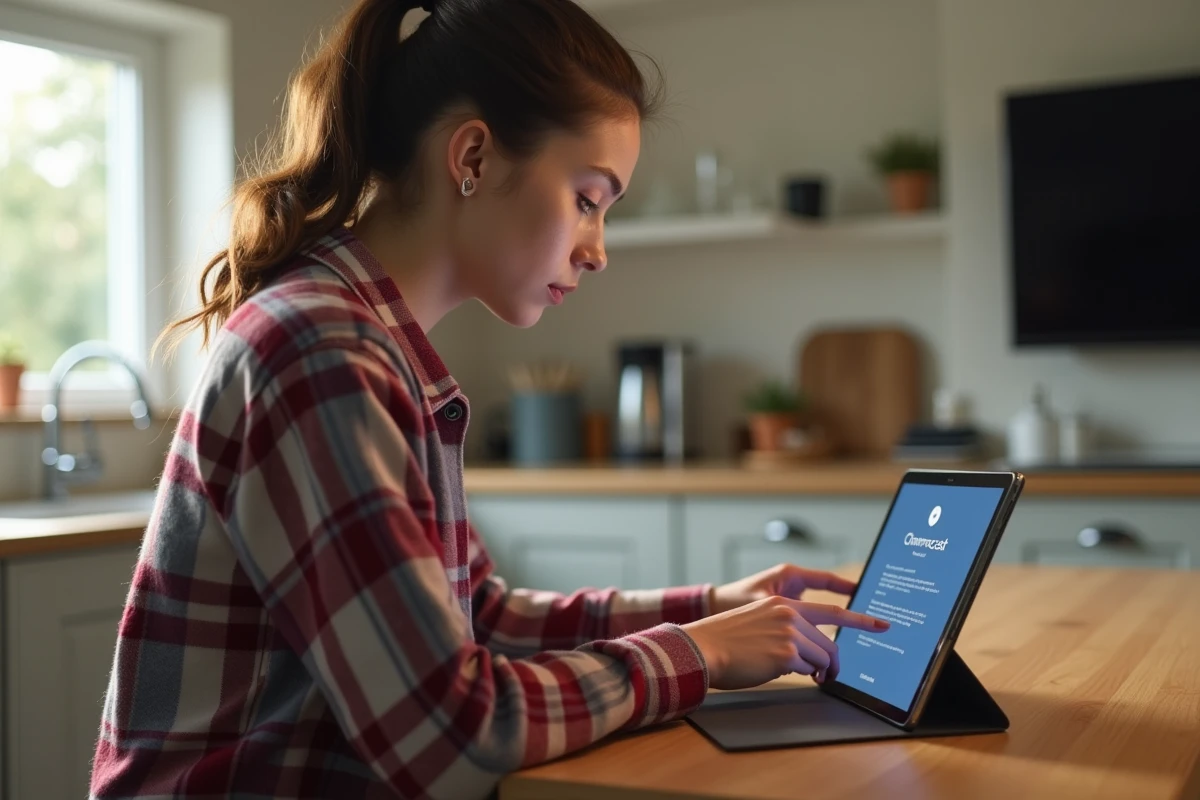
Pour le configurer, la marche à suivre reste accessible à tous. Depuis l’application Google Home sur téléphone ou tablette, choisissez votre Chromecast, puis rendez-vous dans les paramètres de l’écran ambiant. Là, libre à chacun de sélectionner la source des images : photos personnelles, galeries publiques mises en avant par Google, ou panaché de favoris. On peut aussi jouer sur la vitesse de défilement, ajouter ou retirer des widgets, et moduler l’interface selon l’ambiance souhaitée. Certains préfèrent la sobriété, d’autres misent sur l’abondance visuelle.
Attention cependant : la provenance et la taille des images ont un impact direct sur la fluidité. Des fichiers trop lourds ralentissent le système, avec à la clé des blocages ou des messages d’erreur, surtout au retour vers une appli comme Netflix ou YouTube. Si la synchronisation avec Google Photos facilite la vie, elle exige une connexion Wi-Fi solide et un flux suffisant ; faute de quoi, l’écran se fige ou perd la main.
En personnalisant l’écran de veille, chacun façonne un espace qui lui ressemble, du salon familial à la salle de réunion. La prise en main ne requiert aucune expertise : quelques gestes suffisent pour transformer l’ambiance et donner une nouvelle fonction à l’écran.
Problèmes fréquents et réglages à éviter pour profiter d’un écran de veille sans bugs sur Chromecast ou Google TV Streamer 4K
La multiplication des générations de Google Chromecast et de Google TV Streamer 4K complique parfois la donne. On voit revenir les mêmes problèmes : alimentation électrique faiblarde, souci de connexion Wi-Fi, ou plantage au réveil du mode veille. Un Chromecast alimenté via le port USB du téléviseur ? Risque de redémarrage inopiné ou d’écran noir garanti. Mieux vaut privilégier l’adaptateur secteur officiel pour éviter les coupures et garantir la stabilité.
Sur le plan logiciel, certains blocages viennent de certificats SSL expirés, comme cela s’est produit en mars 2025 : des Chromecast et Chromecast Audio incapables d’accéder à Internet du jour au lendemain. Google a corrigé le tir, mais une réinitialisation intempestive des paramètres d’usine peut empêcher la récupération automatique des mises à jour. Dans ce contexte, une astuce consiste à modifier la date du smartphone pendant la configuration, puis à forcer la mise à jour depuis l’application Google Home.
La qualité du réseau joue aussi un rôle décisif. Pour un affichage 4K fluide sur Netflix ou Disney+, il faut compter sur 15 à 25 Mb/s effectifs. Les interférences entre bandes 2,4 et 5 GHz génèrent parfois des coupures du mode ambiant : il convient de choisir la bande la moins saturée ou de rapprocher le routeur du boîtier. Ajouter trop d’albums volumineux ou de widgets complique la tâche au système, qui finit par ralentir ou afficher des erreurs.
Pour garder une interface stable et réactive, plusieurs vérifications s’imposent :
- Assurez-vous d’utiliser un adaptateur secteur homologué Google pour alimenter le Chromecast.
- Pensez à mettre régulièrement le firmware à jour via l’application Google Home, et ne réinitialisez qu’en dernier recours.
- Avant d’activer l’écran de veille en haute résolution, testez la qualité du Wi-Fi et mesurez le débit réel de la connexion.
Un Chromecast bien réglé, c’est la promesse d’un écran toujours prêt, sans surprise ni latence. Il suffit d’un détail négligé pour tout faire dérailler : à chacun de dompter sa configuration, jusqu’à oublier que la technologie est là, en arrière-plan, au service du quotidien.