



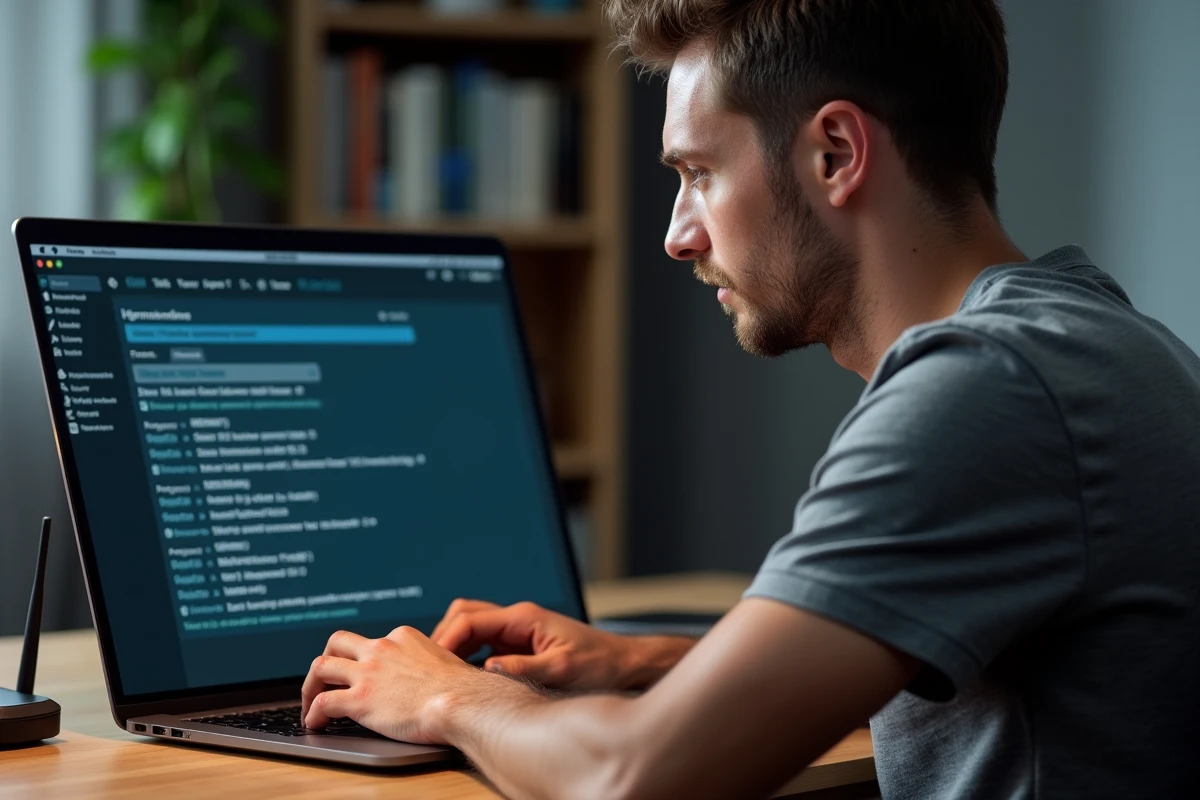
L’adresse 192.168.1.11 est une IP privée attribuée à un appareil de votre réseau local. Taper « 192.168.1..11 » (avec un double point) dans la barre d’adresse du navigateur provoque systématiquement une erreur, parce que cette syntaxe ne correspond à aucune adresse IP valide. Le problème peut aussi venir d’un équipement qui ne répond plus sur cette IP, ou d’un blocage logiciel côté navigateur ou système. Voici les causes réelles et les corrections qui fonctionnent.
Double point dans l’adresse IP : pourquoi le navigateur refuse la connexion
Une adresse IPv4 se compose de quatre groupes de chiffres séparés par un seul point. Quand vous saisissez « 192.168.1..11 », le navigateur ne sait pas interpréter le segment vide entre les deux points. Il traite la requête comme une recherche web ou affiche une erreur de type ERR_CONNECTION_REFUSED.
La correction est simple : supprimez le point en trop pour obtenir 192.168.1.11. Vérifiez aussi que vous tapez l’adresse dans la barre d’adresse et non dans le champ de recherche, car certains navigateurs redirigent automatiquement vers un moteur de recherche.
Si l’adresse corrigée ne fonctionne toujours pas, le problème se situe ailleurs. L’appareil qui porte cette IP est peut-être éteint, déconnecté, ou l’adresse a changé depuis la dernière attribution DHCP.
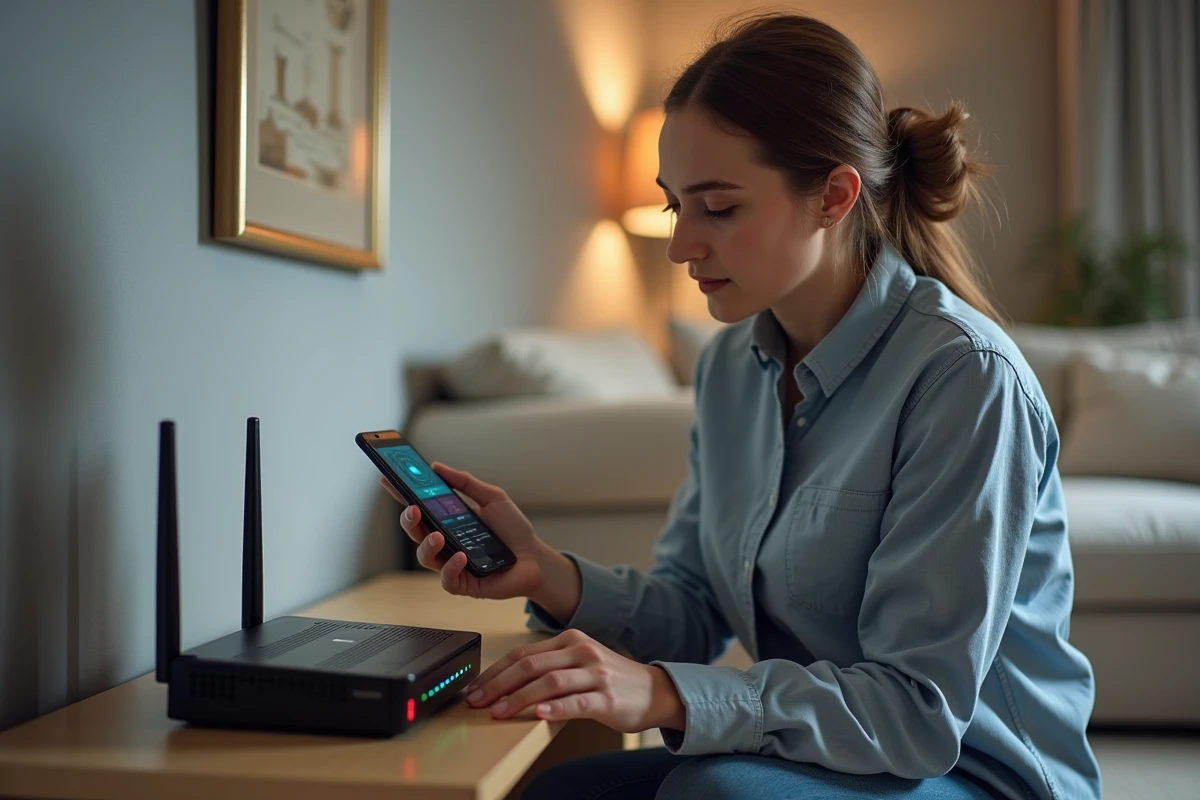
Cette IP n’est probablement pas votre box
Les guides de dépannage classiques supposent que vous cherchez à accéder à l’interface d’administration de votre routeur. L’adresse de la box (passerelle par défaut) est généralement 192.168.1.1 ou 192.168.0.1, pas 192.168.1.11.
En pratique, 192.168.1.11 est souvent attribuée à un équipement secondaire : une caméra IP, un NAS, un répéteur Wi-Fi ou un autre objet connecté. Le serveur DHCP de votre box distribue les adresses dans un ordre qui dépend de l’ordre de connexion des appareils. Rien ne garantit que l’appareil visé conserve la même IP après un redémarrage.
Vérifier quel appareil porte cette adresse
Connectez-vous à l’interface de votre box (192.168.1.1 pour la plupart des FAI français) avec vos identifiants admin. Dans la section « Appareils connectés » ou « Carte du réseau », repérez quel équipement utilise actuellement 192.168.1.11. Si aucun appareil ne porte cette adresse, elle a été réattribuée ou l’équipement est hors ligne.
Pour éviter ce problème à l’avenir, attribuez une IP fixe (bail DHCP statique) à l’appareil concerné depuis l’interface de votre routeur. L’adresse restera la même quel que soit l’ordre de démarrage des équipements.
DNS sécurisé et VPN : les blocages invisibles sur mobile
Depuis 2024, Chrome et Firefox sur mobile activent par défaut le DNS sécurisé (DNS over HTTPS). Cette fonction protège la confidentialité de vos requêtes DNS, mais elle peut empêcher l’accès aux adresses IP locales comme 192.168.1.11. Le navigateur tente de résoudre l’adresse via un serveur DNS externe, qui ne connaît évidemment pas votre réseau privé.
Un VPN actif pose le même type de problème : le trafic est routé vers un tunnel distant, et les requêtes vers le réseau local n’atteignent jamais leur destination.
Avant de tester l’accès à 192.168.1.11 depuis un smartphone ou une tablette, appliquez ces corrections :
- Désactivez le DNS sécurisé dans les paramètres du navigateur (Paramètres > Confidentialité > « Utiliser un DNS sécurisé » sur Chrome)
- Coupez les données mobiles pour forcer la connexion via le Wi-Fi local uniquement
- Désactivez tout VPN ou proxy actif sur l’appareil
- Vérifiez que vous êtes connecté au même réseau Wi-Fi que l’équipement cible
Ce diagnostic est particulièrement utile quand l’accès fonctionne depuis un PC en filaire mais échoue depuis un mobile. Le navigateur mobile bloque la requête avant qu’elle n’atteigne le réseau local.

Diagnostic réseau depuis un PC : commandes utiles
Quand la correction de l’URL et les vérifications côté navigateur ne suffisent pas, un diagnostic réseau rapide permet d’identifier la panne. Ouvrez un terminal (Invite de commandes sur Windows, Terminal sur macOS ou Linux).
Tester la connectivité avec ping
Tapez ping 192.168.1.11 et observez le résultat. Si vous recevez des réponses (« Réponse de 192.168.1.11 »), l’appareil est joignable sur le réseau et le problème vient du service web hébergé sur cet équipement (interface d’administration désactivée, port fermé, protocole HTTPS requis).
Si le ping échoue (« Délai d’attente dépassé »), l’appareil ne répond pas du tout. Il est éteint, déconnecté du réseau, ou son adresse IP a changé.
Vérifier votre passerelle par défaut
Tapez ipconfig (Windows) ou ip route (Linux/macOS). La ligne « Passerelle par défaut » indique l’adresse de votre routeur. Si cette adresse est différente de 192.168.1.1, votre réseau utilise un autre sous-réseau, et 192.168.1.11 n’existe peut-être pas dans votre configuration.
Protocole HTTP ou HTTPS : une source d’erreur fréquente
Certains équipements récents (routeurs Netgear, Cisco, caméras IP) utilisent exclusivement le protocole HTTPS pour leur interface d’administration. Si vous tapez http://192.168.1.11 alors que l’appareil attend une connexion HTTPS, le navigateur affiche une page blanche ou une erreur de connexion refusée.
Testez les deux variantes :
http://192.168.1.11(port 80 par défaut)https://192.168.1.11(port 443 par défaut)http://192.168.1.11:8080(port alternatif utilisé par certains modèles de routeurs et caméras)
Avec HTTPS, le navigateur affichera probablement un avertissement de certificat non valide. C’est normal pour un appareil local qui utilise un certificat auto-signé. Cliquez sur « Avancé » puis « Continuer vers le site » pour accéder à l’interface.
Le double point dans « 192.168.1..11 » reste la cause la plus fréquente de blocage. Une fois la faute de frappe corrigée, la majorité des accès fonctionnent. Pour les cas persistants, le diagnostic passe par la vérification de l’attribution DHCP, la désactivation du DNS sécurisé sur mobile, et le test des deux protocoles HTTP et HTTPS. Attribuer une IP fixe à l’équipement cible évite de reproduire le problème après chaque redémarrage du réseau.